

Microsoft Teams
Microsoft Teams est la plateforme de collaboration tout-en-un pour les entreprises utilisant Microsoft 365, combinant messagerie instantanée, visioconférence, partage de fichiers et intégration avec les outils Office (Word, Excel, PowerPoint). Avec ses canaux structurés, ses réunions vidéo HD (jusqu’à 1 000 participants) et ses fonctionnalités de sécurité avancées, Teams est idéal pour les équipes en entreprise, les projets collaboratifs et les réunions à distance – mais peut être trop complexe pour les petites équipes ou les utilisateurs non familiers avec l’écosystème Microsoft.
Microsoft Teams est fait pour toi si
- Ton entreprise utilise Microsoft 365 (Office, Outlook, OneDrive) .
- Tu cherches une solution tout-en-un (messagerie + visio + collaboration + gestion de fichiers).
- Tu veux organiser des réunions vidéo professionnelles avec enregistrement, transcription et salles de sous-commission.
Regarde ailleurs si
- Tu utilises Google Workspace ou d’autres suites logicielles → Google Meet ou Slack sont mieux intégrés.
- Tu veux une solution plus légère et simple → Slack ou Meet sont plus adaptés.
- Tu cherches une plateforme open-source ou auto-hébergée → Mattermost ou Rocket.Chat sont mieux.
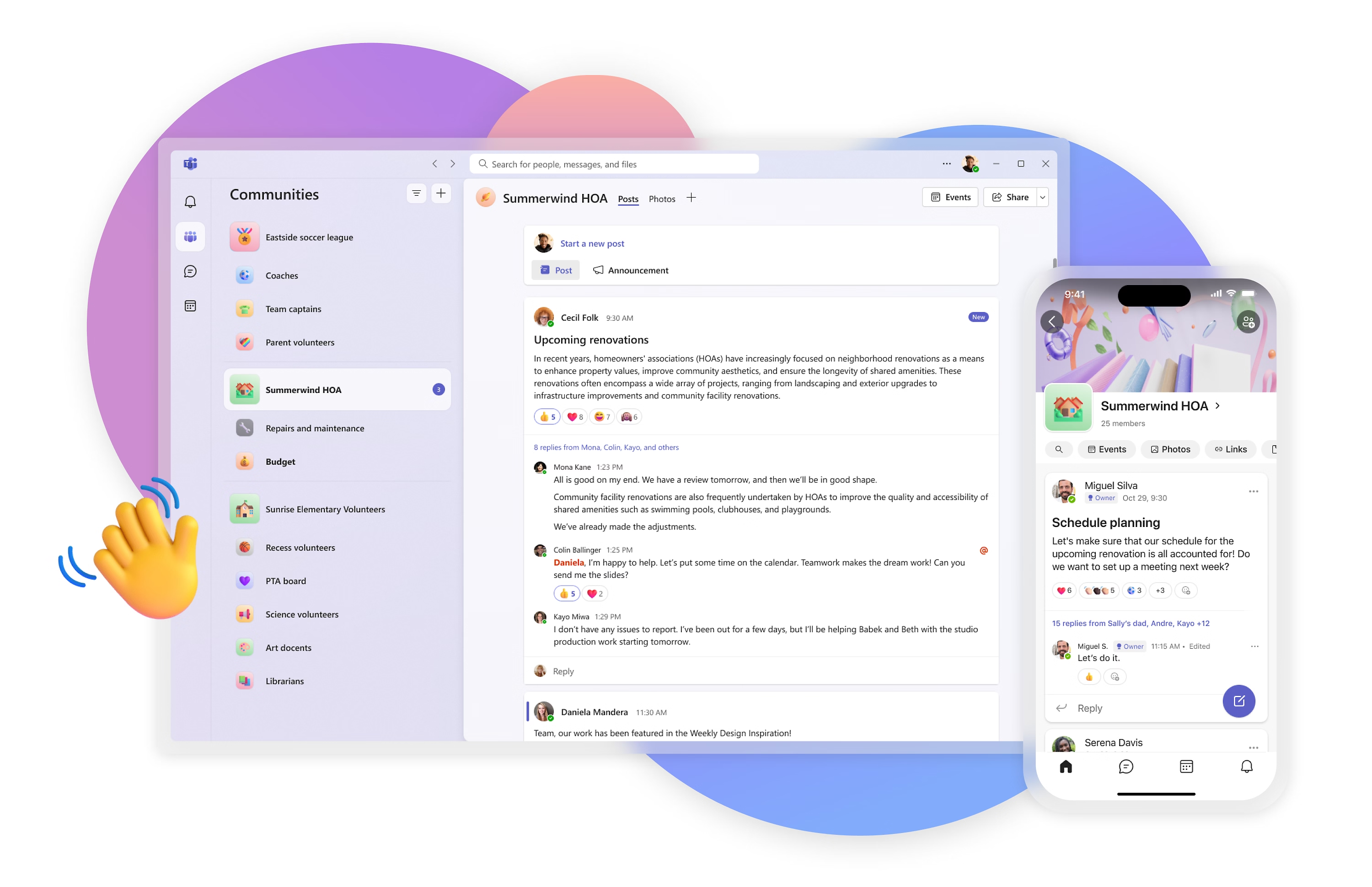
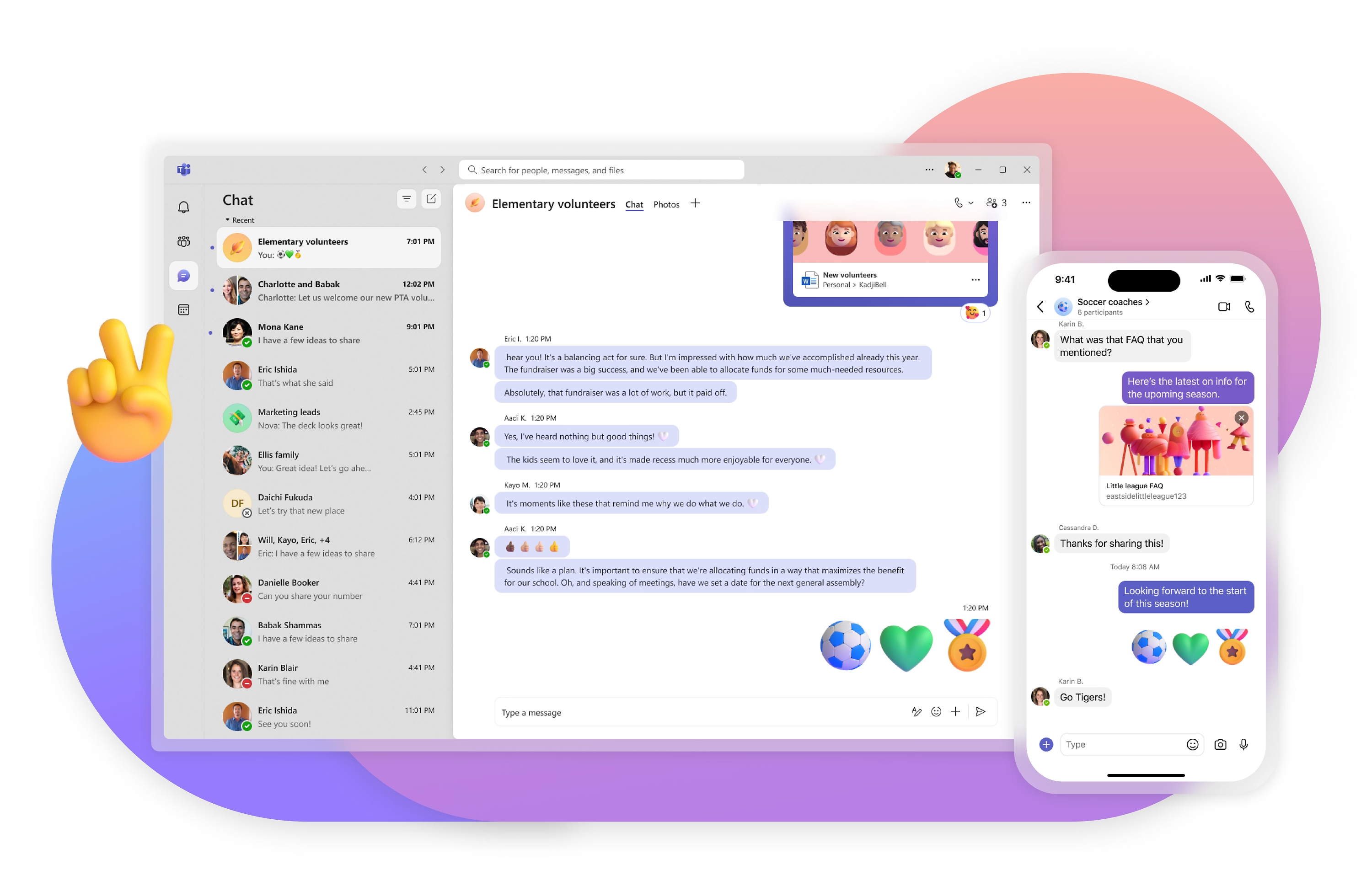
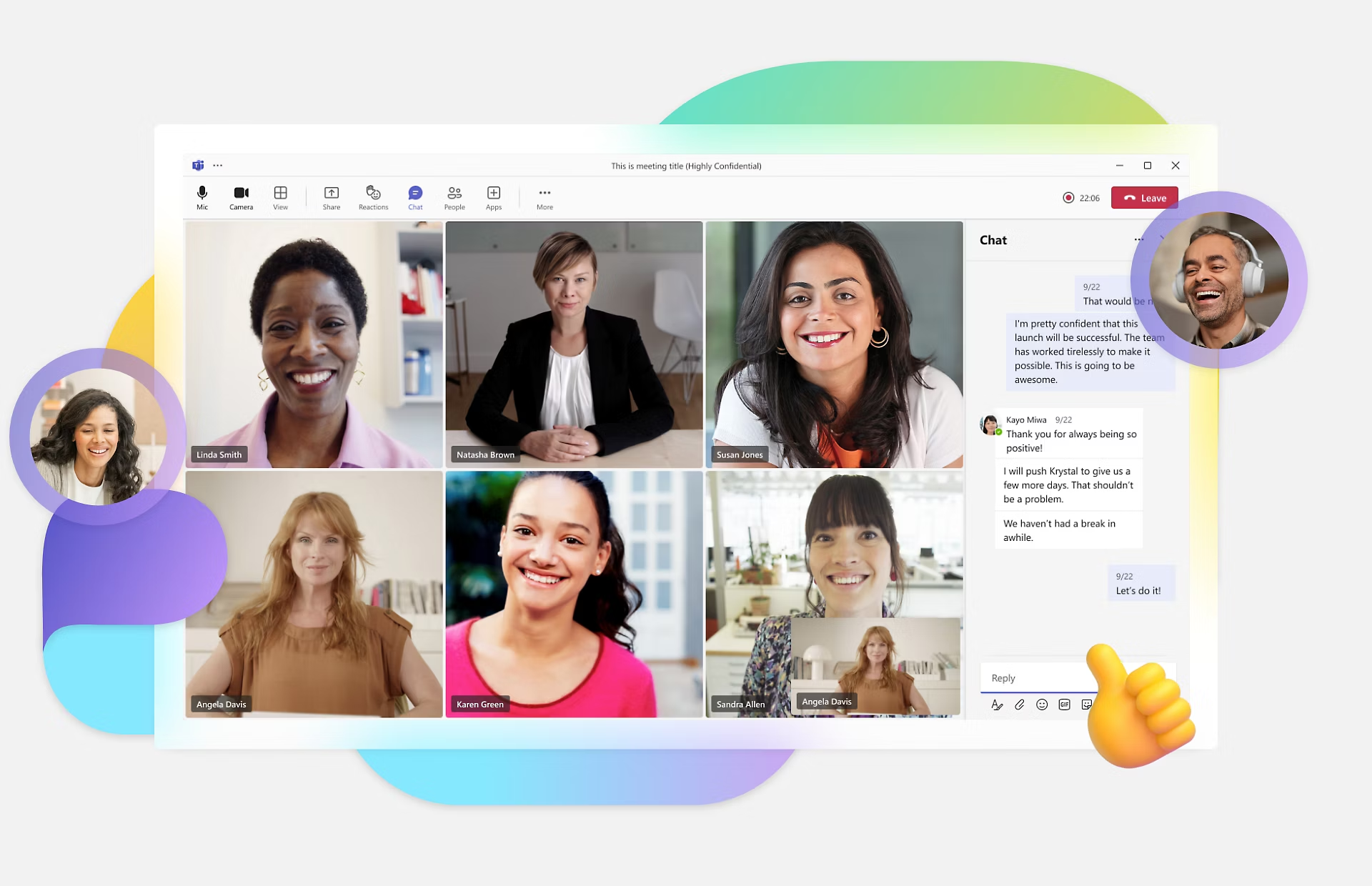
À quoi ça ressemble
Microsoft Teams face aux autres
| Profil | Note/10 | Pourquoi ? |
|---|---|---|
| Entreprises Microsoft 365 | 10/10 | Intégration native avec Office, Outlook, SharePoint. |
| Grandes organisations | 9/10 | Sécurité, conformité, scalabilité (jusqu’à 10 000 utilisateurs). |
| Équipes hybrides | 9/10 | Réunions vidéo, collaboration en temps réel, mobilité. |
| Startups | 7/10 | Complexité et coût . Slack ou Meet sont plus simples. |
| Freelances | 5/10 | Trop lourd pour un usage solo . Slack ou Mattermost sont mieux. |
Quelle alternative selon ton besoin
| Critère | Microsoft Teams | Slack | Zoom Team Chat | Google Workspace (Chat) | Mattermost |
|---|---|---|---|---|---|
| Type | Suite collaborative (Microsoft 365) | Messagerie collaborative | Messagerie intégrée à Zoom | Messagerie (Google Workspace) | Messagerie open-source |
| Intégrations | ✓Microsoft 365 + apps tierces | ✓2000+ apps | ⚠️ Basique (Zoom, quelques apps) | ✓Google Workspace + apps tierces | ✓Plugins open-source |
| Visio intégrée | ✓Teams Meetings (avancé) | ✓Huddles (basique) | ✓Zoom Meetings (intégré) | ✓Google Meet (intégré) | ✕native |
| Facilité d'utilisation | ✓8/10 | ✓9/10 | ✓8/10 | ✓9/10 | ⚠️ 7/10 |
| Prix | Gratuit (avec Microsoft 365) / Payant | Gratuit (limité) / Payant | Gratuit (avec Zoom) | Gratuit (avec Google Workspace) / Payant | Gratuit (open-source) / Payant (hébergement) |
| Sécurité | ✓Chiffrement, conformité entreprise (RGPD, HIPAA) | ✓Chiffrement, 2FA, conformité RGPD | ✓Chiffrement, conforme aux standards Zoom | ✓Chiffrement, conformité Google | ✓Open-source, auto-hébergement possible |
| Idéal pour | Entreprises Microsoft 365, grandes organisations | Équipes, startups, entreprises | Équipes utilisant Zoom | Entreprises Google Workspace | Entreprises cherchant une solution auto-hébergée |
Ce que Microsoft Teams sait faire
Intégration complète avec Microsoft 365
- Teams s’intègre parfaitement avec tous les outils Microsoft
- Office Online : Édition collaborative de documents Word, Excel, PowerPoint.
- Stockage et partage via OneDrive et SharePoint.
- Outlook : Synchronisation des calendriers et planification des réunions.
- Power Platform : Automatisation avec Power Automate .
- Création d’apps métiers avec Power Apps .
- Idéal pour les entreprises déjà équipées de Microsoft 365.
Réunions et visioconférence avancées
- Teams propose des fonctionnalités professionnelles pour les réunions
- Réunions jusqu’à 1 000 participants (selon l’abonnement).
- Enregistrement et transcription automatique .
- Fond virtuel et effets vidéo .
- Salles de sous-commission (Breakout Rooms) .
- Intégration avec les systèmes de salle de conférence (Cisco, Poly, etc.).
- Parfait pour les réunions professionnelles et les webinaires.
Collaboration et gestion de projet
Support et sécurité
- Support 24/7 : chat, email, téléphone.
- Sécurité renforcée : protection contre les fraudes, sauvegardes automatiques, conformité PCI.
Ce qui peut coincer
Quelques points de vigilance avant de te lancer.
- Abonnement mensuel élevé
- Frais supplémentaires pour certaines fonctionnalités avancées.
- Interface moins intuitive que Slack.
- Courbe d’apprentissage pour maîtriser toutes les fonctionnalités.
- Moins de thèmes gratuits que Slack ou Google Workspace .
- Personnalisation parfois complexe .
Comment bien démarrer
- Crée des équipes et des canaux par projet ou département.
- Intègre tes outils Microsoft 365 (OneDrive, SharePoint, Planner).
- Planifie des réunions directement depuis Outlook ou Teams.
- Utilise les onglets pour ajouter des apps tierces (Trello, Asana, etc.).
- Configure les permissions pour contrôler l’accès aux canaux et fichiers.
- Forme ton équipe aux bonnes pratiques (utilisation des canaux, gestion des réunions).
Questions fréquentes
FAQ Qu’est-ce que Microsoft Teams et que permet-il de faire ?
Microsoft Teams est une plateforme de collaboration qui centralise les conversations,
des clients. Il offre un espace unique pour discuter, partager des documents et organiser des réunions. Quelle différence entre Microsoft Teams et un outil comme Slack ?
Slack est très centré sur la messagerie et les intégrations, tandis que Teams est
fichiers partagés et aux applications intégrées. Il aide à garder le lien avec l’équipe même lorsque chacun travaille depuis un endroit différent. Comment éviter que Teams devienne le bazar ?
L’idéal est de définir des
règles simples
: limiter le nombre d’équipes, créer des
Les tarifs et fonctionnalités évoluent régulièrement. Vérifie toujours sur le site officiel avant de t'engager. Une erreur ? Signale-la.