

Google Search Console
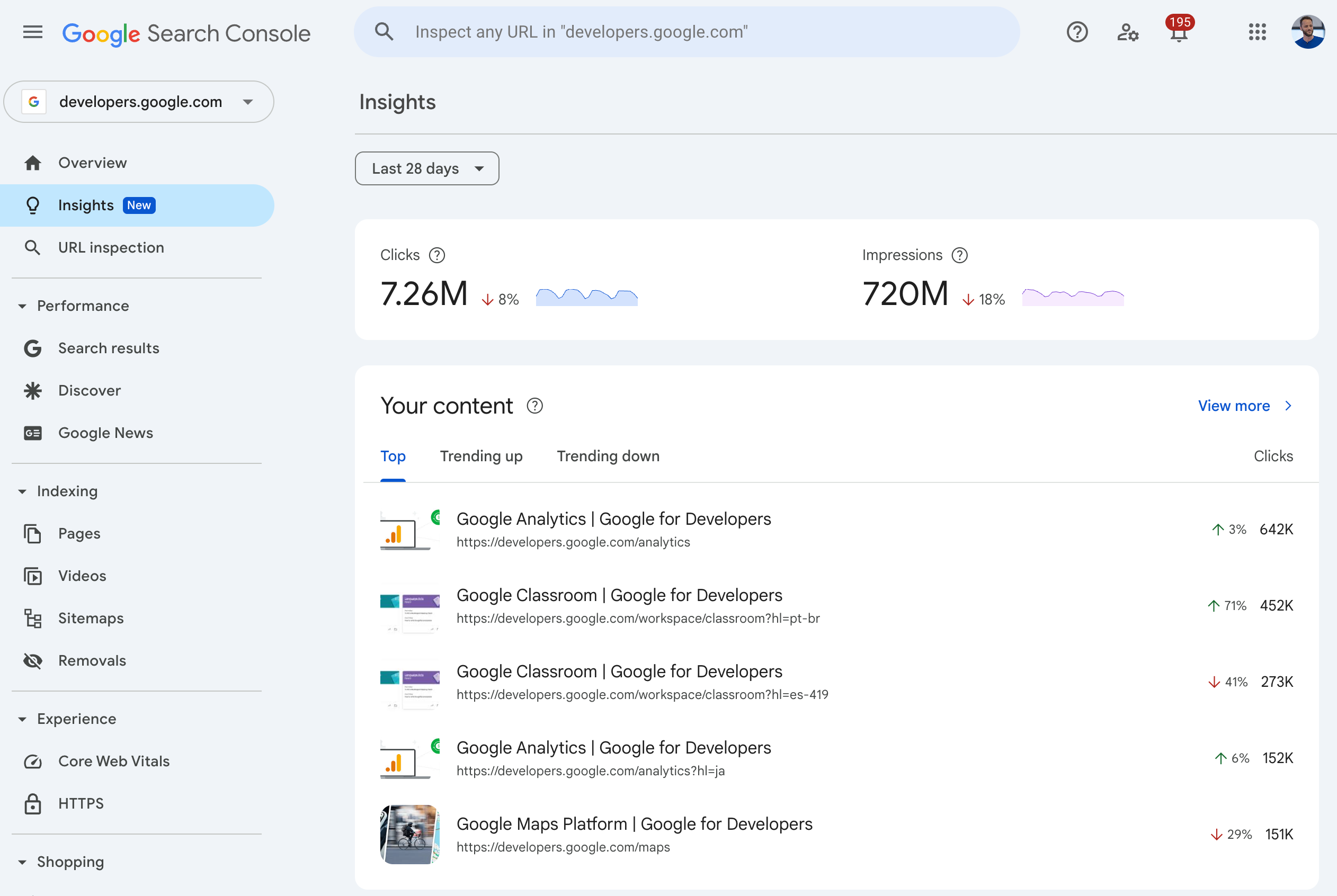
Google Search Console est un service gratuit de Google qui montre comment ton site apparaît dans la recherche Google : requêtes, clics, impressions, position moyenne, état d'indexation des pages et alertes en cas de problème.
Google Search Console est fait pour toi si
- Tu es freelance ou dirigeant de TPE et tu veux savoir quelles recherches Google amènent des visiteurs sur ton site.
- Tu as un site vitrine ou une boutique en ligne et tu veux vérifier que tes pages importantes sont bien dans Google.
- Tu confies ton site à un prestataire et tu veux garder un accès direct aux données de Google sur ton propre site.
- Tu utilises déjà Google Analytics et il te manque les requêtes de recherche et l'état d'indexation.
Regarde ailleurs si
- Tu veux savoir ce que font les visiteurs une fois sur ton site (pages vues, parcours, conversions) → plutôt Google Analytics, Matomo ou Plausible, en complément.
- Tu veux étudier les mots-clés ou le positionnement de sites qui ne t'appartiennent pas → plutôt Semrush ou Ahrefs : Search Console ne montre que les sites dont tu as prouvé la propriété.
À quoi ça ressemble
Ce que Google Search Console sait faire
Les requêtes qui mènent à ton site
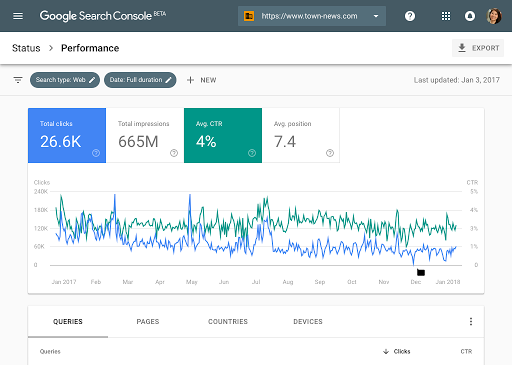
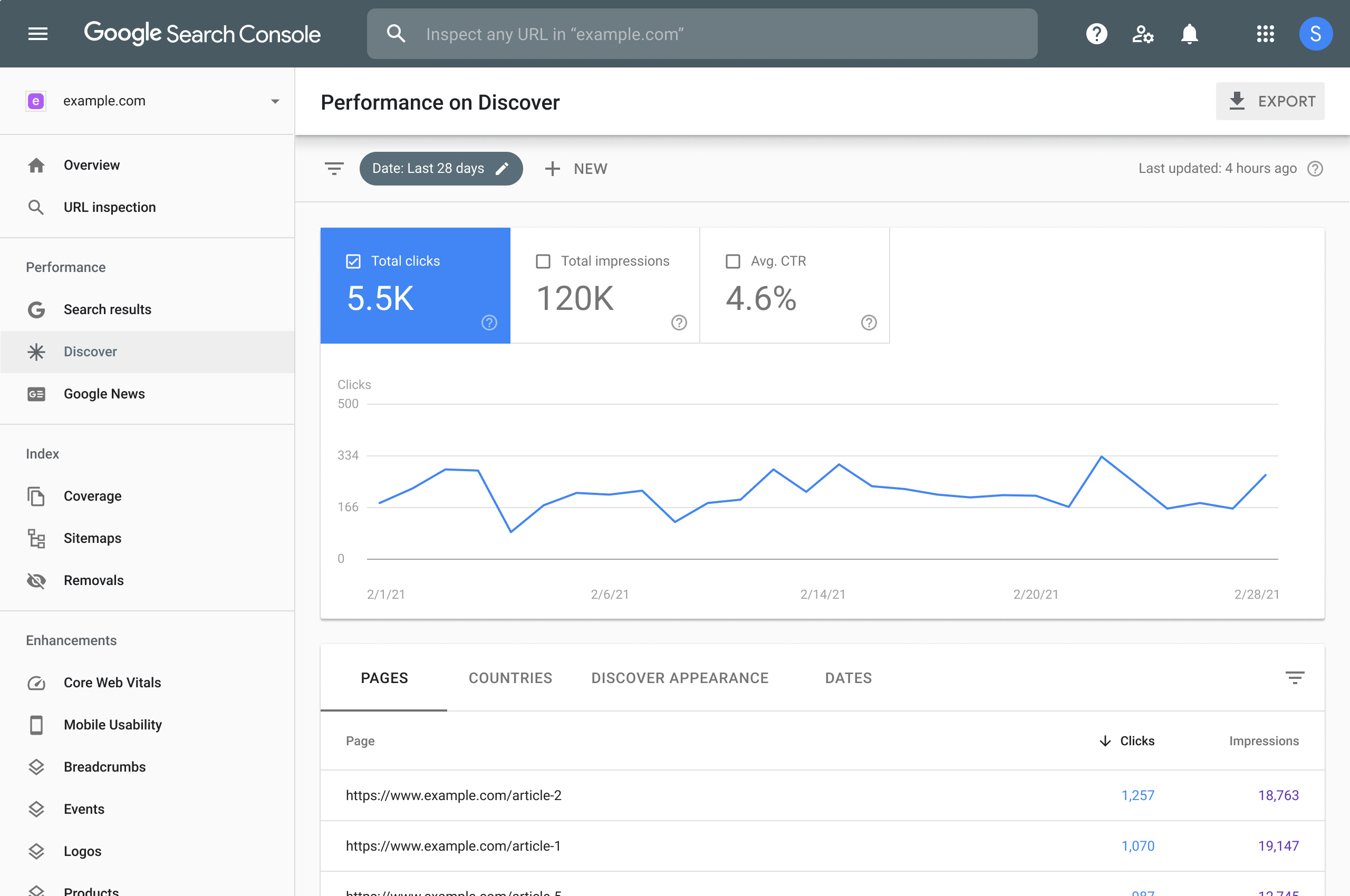
- Le rapport Performances affiche les clics, les impressions, le taux de clics et la position moyenne de ton site dans la recherche Google.
- Tu peux regrouper les données par requête, page, pays, appareil, apparence dans les résultats ou date.
- Filtres par texte ou par expression régulière, et comparaison de deux périodes ou de deux groupes (par exemple mobile contre ordinateur).
L'état d'indexation de tes pages
- Le rapport d'indexation des pages liste les pages indexées et non indexées, avec le motif (404, noindex, page en double, robots.txt, erreur serveur…).
- L'outil d'inspection d'URL montre comment Google voit une page précise et permet de demander son indexation.
- Tu peux envoyer un sitemap et filtrer le rapport sur les seules pages qu'il contient.
Des alertes quand quelque chose casse
- Google t'envoie un e-mail lorsqu'il détecte un problème d'indexation, de spam ou de sécurité sur ton site.
- Après correction, le bouton « Valider la correction » demande à Google de revérifier les pages concernées, avec un suivi par e-mail.
Gratuit et partageable
- Le service est gratuit et il n'est pas nécessaire d'y être inscrit pour apparaître dans Google.
- Le bouton Partager donne accès à la vue d'un rapport sans permettre de modifier la propriété.
- Le bouton Exporter télécharge les données du graphique et du tableau.
Ce qui peut coincer
Quelques points de vigilance avant de te lancer.
- Certaines requêtes rares sont anonymisées : elles comptent dans les totaux mais n'apparaissent pas dans le tableau.
- Le tableau du rapport Performances s'arrête à 1 000 lignes ; la liste la plus complète passe par l'export groupé de données.
- Les listes d'exemples d'URL du rapport d'indexation sont limitées à 1 000 entrées.
- Les données sont en général disponibles sous deux ou trois jours.
- Les dates suivent l'heure du Pacifique (sauf la vue « 24 heures »), ce qui décale les totaux quotidiens par rapport à d'autres outils.
- Google indique que les chiffres peuvent différer de Google Analytics, qui ne compte que les visiteurs ayant JavaScript activé.
- Il faut prouver que tu es propriétaire du site avant d'accéder aux données : tu ne peux pas analyser un site concurrent.
- Les données portent uniquement sur la recherche Google.
- La validation par enregistrement DNS peut demander deux à trois jours avant d'être prise en compte.
Comment bien démarrer
- Choisir le type de propriété
- Propriété de domaine (exemple.com) : elle regroupe http, https et tous les sous-domaines, mais se valide uniquement par un enregistrement DNS chez ton registraire.
- Propriété de préfixe d'URL (https://www.exemple.com) : elle se valide par fichier HTML, balise meta, code Google Analytics ou Google Tag Manager.
- Si ton site tourne sur WordPress, Wix, Squarespace ou Shopify, regarde d'abord la documentation de ta plateforme : Site Kit est le seul plug-in WordPress reconnu officiellement par Google.
- Valider la propriété et ne plus y toucher
- Copie l'enregistrement TXT, la balise ou le fichier exactement comme fourni, puis clique sur Valider.
- Ne supprime jamais la balise ou l'enregistrement DNS après validation : Google vérifie régulièrement leur présence.
- Ajoute une deuxième méthode de validation et un second propriétaire : si tous les propriétaires perdent l'accès, la propriété devient inaccessible pour tout le monde.
- Envoyer ton sitemap
- Dans le rapport Sitemaps, indique l'adresse du sitemap de ton site (souvent générée par ton CMS).
- La collecte commence dès l'ajout de la propriété, mais compte quelques jours avant de voir des données.
- Chaque mois, ouvrir trois rapports
- Performances : sur les 3 derniers mois, repère les requêtes avec beaucoup d'impressions et peu de clics, puis retravaille le titre et la description des pages concernées.
- Indexation des pages : vérifie que tes pages importantes sont indexées et lis le motif des pages qui ne le sont pas.
- Sitemaps : vérifie que ton sitemap est lu sans erreur et compare avec le filtre « Toutes les pages envoyées » du rapport d'indexation.
- Croiser avec Google Analytics
- Search Console te dit ce qui se passe dans les résultats de Google, avant le clic.
- Google Analytics mesure ensuite le trafic sur ton site ; ne cherche pas à faire correspondre les chiffres à l'unité, Google prévient qu'ils diffèrent.
Questions fréquentes
Google Search Console est-il payant ?
Non. C'est un service gratuit de Google, sans formule payante. Il te faut seulement un compte Google et un navigateur récent avec cookies et JavaScript activés.
Faut-il s'inscrire à la Search Console pour apparaître dans Google ?
Non. Google précise que l'inscription n'est pas nécessaire pour figurer dans les résultats. Elle sert à comprendre comment Google voit ton site et à corriger les problèmes.
Quelle différence avec Google Analytics ?
Search Console montre ce qui se passe dans la recherche Google : requêtes, impressions, clics, position, indexation. Google Analytics mesure le trafic sur ton site, toutes sources confondues. Les deux comptent différemment : Analytics ne voit que les visiteurs ayant JavaScript activé, Search Console omet certaines requêtes rares et date les données en heure du Pacifique.
Mon site a peu de pages : le rapport d'indexation m'est-il utile ?
Google indique qu'en dessous de 500 pages, ce rapport te sera probablement peu utile. Tape plutôt site:tondomaine.fr dans Google pour vérifier que tes pages clés sont indexées, et utilise l'outil d'inspection d'URL pour une page précise.
Combien de temps faut-il pour qu'une nouvelle page soit indexée ?
Google parle de jusqu'à une semaine pour commencer à explorer une nouvelle page ou un nouveau site, et l'indexation n'est jamais instantanée, même après une demande. Une validation de correction prend en général environ deux semaines.
Pourquoi des pages apparaissent-elles comme « non indexées » ?
Ce n'est pas forcément une erreur : pages en double, redirections, balise noindex, blocage par robots.txt ou pages supprimées ne doivent pas être indexées. Lis le motif affiché et ne corrige que les pages importantes concernées.
Les tarifs et fonctionnalités évoluent régulièrement. Informations vérifiées le 3 octobre 2026. Une erreur ? Signale-la.