

Google Forms
Google Forms est l’outil de création de formulaires et sondages en ligne, conçu pour les particuliers, enseignants, entreprises et associations qui veulent collecter des informations, organiser des enquêtes ou créer des quiz de manière simple et efficace. Intégré à la suite Google Workspace, il permet de créer des formulaires personnalisés, analyser les réponses en temps réel et exporter les données vers Google Sheets ou d’autres outils.
Voir Google FormsLien vers le site officiel
Google Forms est fait pour toi si
- Tu es un enseignant, formateur, marketeur ou responsable d’équipe cherchant à créer des formulaires, sondages ou quiz en ligne .
- Tu veux collecter des données, des avis ou des inscriptions de manière organisée et automatisée.
- Tu recherches un outil gratuit, simple et intégré à Google Workspace (Google Drive, Sheets, etc.).
- Tu as besoin de personnaliser tes formulaires avec des questions variées et une mise en page adaptée.
- Tu préfères une solution collaborative et accessible depuis n’importe quel appareil .
Regarde ailleurs si
- Tu cherches un outil pour créer des enquêtes avancées avec une logique complexe → des alternatives comme Typeform ou SurveyMonkey sont plus adaptées.
- Tu veux un outil spécialisé dans la gestion de bases de données → des solutions comme Airtable sont plus adaptées.
- Tu recherches une solution pour créer des formulaires avec un design ultra-personnalisé → des outils comme JotForm sont plus adaptés.
- Tu as besoin d’un outil pour analyser des données complexes → des logiciels comme SPSS ou Tableau sont plus adaptés.
À quoi ça ressemble
Google Forms face aux autres
| Critère | Google Forms | Typeform | SurveyMonkey | JotForm |
|---|---|---|---|---|
| Création de formulaires | ✓Simple et intuitive | ✓Design avancé | ✓Modèles variés | ✓Personnalisation poussée |
| Logique conditionnelle | ✓Basique | ✓Avancée | ✓Avancée | ✓Avancée |
| Analyse des réponses | ✓Graphiques et export | ✓Rapports détaillés | ✓Analyse approfondie | ✓Intégration avec outils tiers |
| Prix | ✓Gratuit | $$ (freemium) | $$ (freemium) | $$ (freemium) |
| Idéal pour | Formulaires simples, quiz, collectes de données basiques | Formulaires design et interactifs | Enquêtes et sondages professionnels | Formulaires personnalisés et automatisés |
Quelle alternative selon ton besoin
Formulaires simples et gratuits
Microsoft Forms
Alternative gratuite pour les utilisateurs de Microsoft 365.


Automatisation et intégrations
JotForm
Pour des workflows automatisés et des intégrations variées.
Ce que Google Forms sait faire
Création de formulaires intuitive
- Google Forms te permet de créer des formulaires en quelques clics

- Interface simple : Ajoute des questions, des sections et des images sans compétences techniques .
- Types de questions variés : Choisis parmi des questions à choix multiples, cases à cocher, échelles, textes libres, etc.
- Modèles prêts à l’emploi : Utilise des modèles pour les sondages, quiz ou inscriptions .
- Crée des formulaires adaptés à tes besoins en quelques minutes.
Personnalisation avancée
- Google Forms offre des options de personnalisation
- Thèmes et couleurs : Personnalise l’ apparence de ton formulaire avec des thèmes et des images.
- Logique de saut : Ajoute des questions conditionnelles pour adapter le parcours des répondants.
- Sections et mise en page : Organise ton formulaire en plusieurs sections pour une meilleure lisibilité.
- Rends tes formulaires clairs et engageants.
Collaboration en temps réel
- Google Forms facilite le travail d’équipe
- Partage et co-édition : Invite des collègues à modifier ou commenter ton formulaire.
- Intégration avec Google Workspace : Enregistre tes formulaires dans Google Drive et partage-les facilement.
Ce qui peut coincer
Quelques points de vigilance avant de te lancer.
- Google Forms centralise les réponses en temps réel
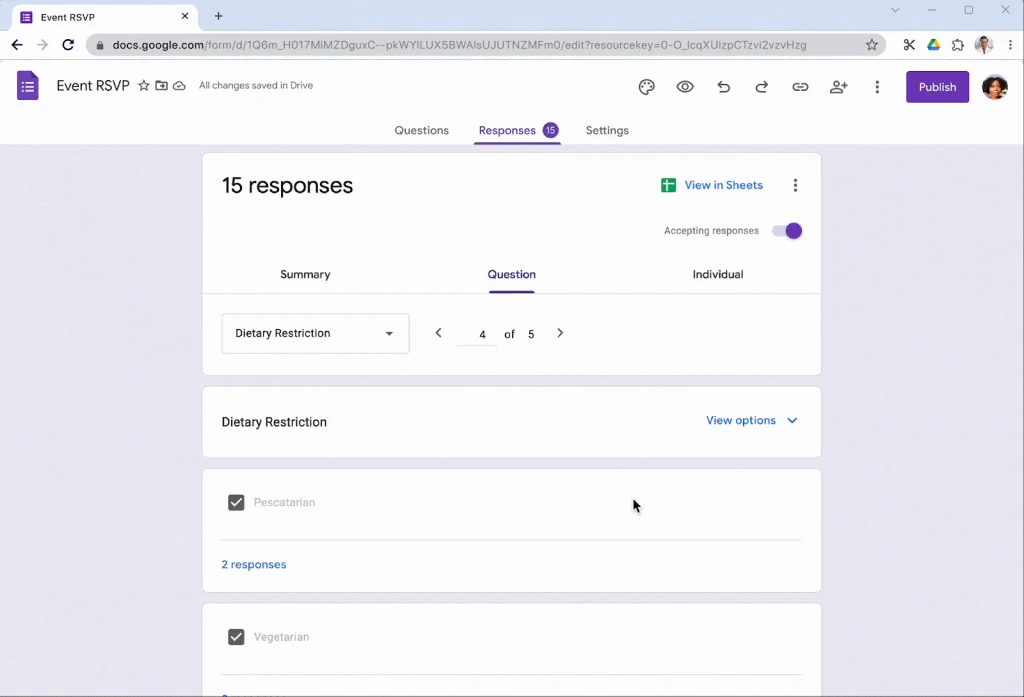
- Tableau de bord des réponses : Visualise les réponses sous forme de graphiques et tableaux .
- Export vers Google Sheets : Exporte les données pour une analyse approfondie .
- Notifications par email : Reçois une alerte à chaque nouvelle réponse .
- Analyse les résultats et prends des décisions éclairées.
- Google Forms permet de créer des quiz interactifs
- Questions notées : Ajoute des réponses correctes et des barèmes de notation .
- Feedback automatique : Envoie des commentaires personnalisés aux répondants.
- Correction automatisée : Google Forms corrige les quiz et calcule les notes.
- Crée des évaluations et forme tes équipes ou élèves.
- Google Forms s’intègre avec d’autres outils Google et tiers
- Google Sheets : Les réponses sont automatiquement synchronisées avec une feuille de calcul.
- Google Classroom : Utilise Google Forms pour créer des devoirs et évaluations .
- Zapier et Apps Script : Automatise des workflows avec des outils comme Slack, Trello, etc.
- Intègre Google Forms dans ton écosystème numérique.
- Google Forms est accessible partout et sur tous les appareils
- Application mobile : Crée et gère tes formulaires depuis ton smartphone ou tablette .
- Partage facile : Partage tes formulaires par lien, email ou intégration sur un site web .
- Réponses hors ligne : Les répondants peuvent remplir le formulaire sans connexion (avec synchronisation ultérieure).
- Collecte des données où que tu sois.
- Google Forms garantit la protection de tes données
- Paramètres de confidentialité : Contrôle qui peut voir ou modifier ton formulaire.
- Conformité RGPD : Google respecte les règles de protection des données .
- Options de réponse anonyme : Permets aux répondants de répondre anonymement si nécessaire.
- Protège les informations sensibles et respecte la vie privée.
- Google Forms est entièrement gratuit
- Aucun coût caché : Utilise toutes les fonctionnalités sans abonnement .
- Pas de publicité : Les formulaires sont propres et professionnels .
- Bénéficie d’un outil puissant sans frais.
- Limites et inconvénients de Google Forms
- Les options de personnalisation graphique sont basiques.
- Utilise des outils comme Typeform pour un design plus avancé.
- Pas de logique complexe (ex : calculs avancés, branchement entre formulaires).
- Pour des besoins avancés, explore JotForm ou SurveyMonkey .
- Nécessite un compte Google pour créer des formulaires.
- Si tu évites Google, choisis une alternative comme Microsoft Forms.
- Google Forms est moins adapté pour des enquêtes à très grande échelle .
- Pour des études massives, utilise Qualtrics ou SurveyMonkey .
Comment bien démarrer
- Crée un nouveau formulaire
- Accède à Google Forms via Google Drive ou forms.google.com .
- Ajoute des questions
- Choisis le type de question et saisie le texte.
- Personnalise le design
- Applique un thème et une mise en page adaptés.
- Configure les paramètres
- Active les réponses obligatoires, la logique de saut ou les quiz .
- Partage ton formulaire
- Envoie le lien par email ou intègre-le sur un site web .
- Analyse les réponses
- Consulte les résultats dans l’onglet “Réponses” ou exporte-les vers Google Sheets.
Les tarifs et fonctionnalités évoluent régulièrement. Vérifie toujours sur le site officiel avant de t'engager. Une erreur ? Signale-la.